
ent udl, guide complet, conseils pratiques et tutoriel ent udl convergent ici pour éclairer une plateforme éducative qui centralise tout un espace numérique de travail moderne : identifiants unifiés, accès aux cours en ligne, dossier étudiant, messagerie et tableau de bord personnalisable. Reliés par une même logique, ces mots-clés dessinent un parcours fluide, du premier clic à l’usage avancé des ressources pédagogiques, avec un support technique ent udl prêt à résoudre les blocages. L’objectif est simple : transformer un portail parfois perçu comme technique en un atout quotidien, capable d’économiser du temps, de réduire le stress et de renforcer l’autonomie. En 2026, l’ENT de l’Université de Lorraine — souvent appelé ENT UDL dans les guides — s’inscrit dans cette promesse : un point d’entrée unique, sécurisé et mobile-first. Les familles, collégiens et personnels qui ont apprivoisé EduConnect via Cybercollège retrouvent la même exigence de fiabilité ; les étudiants et enseignants bénéficient d’un accès unique via CAS et d’applications intégrées. Ce texte propose un chemin clair : activer correctement, résoudre vite, puis optimiser finement. Car derrière chaque interface se cache un quotidien plus simple à condition d’adopter les bons réflexes et de s’appuyer sur des repères concrets.
ENT UDL 2026 : guide complet pour un accès fluide et sécurisé
Pour une prise en main sans friction, tout commence par une activation propre. À l’Université de Lorraine, le dispositif Sésame crée les identifiants, tandis que le CAS garantit une authentification unique vers tous les services. Ce binôme évite les multiples mots de passe et sécurise l’accès aux cours en ligne, aux documents et à la messagerie. La promesse est forte : un seul compte, toutes les portes s’ouvrent, à condition de respecter une méthodologie claire et des critères de sécurité stricts.
Le parcours de Léa, admise en licence, l’illustre. Dès réception de son numéro étudiant, elle active son compte via Sésame, choisit un mot de passe robuste, confirme par mail, puis se connecte au CAS. En moins de trente minutes, son tableau de bord affiche les tuiles essentielles : cours, emploi du temps, relevés, messagerie. Cette séquence, simple mais exigeante, évite 80 % des blocages ultérieurs signalés au helpdesk.
Checklist d’activation et de connexion
Une liste claire sécurise les premières manipulations. La logique : valider l’identité, verrouiller le mot de passe, vérifier l’accès aux tuiles clés et activer les notifications.
- 🔐 Activer via Sésame avec numéro étudiant + date de naissance
- 🧩 Choisir un mot de passe fort : majuscules + minuscules + chiffres + symbole
- 📧 Valider le lien reçu par mail pour finaliser l’activation
- 🔁 Se connecter via CAS et tester 3 services essentiels (cours, messagerie, emploi du temps)
- 📱 Installer l’app mobile UnivLorraine et activer les notifications
Pourquoi cette rigueur ? Parce qu’un identifiant mal activé pollue la synchronisation entre web et mobile. À l’image de la restauration d’un meuble ancien, un bon dégrossi — ici, l’activation — conditionne la qualité de tout l’ouvrage. Cette discipline initiale s’applique aussi aux passerelles nationales : celles et ceux qui ont pratiqué EduConnect au collège reconnaîtront la même philosophie de sécurité multicouche.
En cas de doute, la règle d’or demeure : privilégier l’officiel (portail UL, CAS, app UnivLorraine) et bannir les accès non certifiés. Phrase-clé : une activation Sésame + CAS irréprochable est le meilleur “assurance-vie” de l’utilisation ent udl.
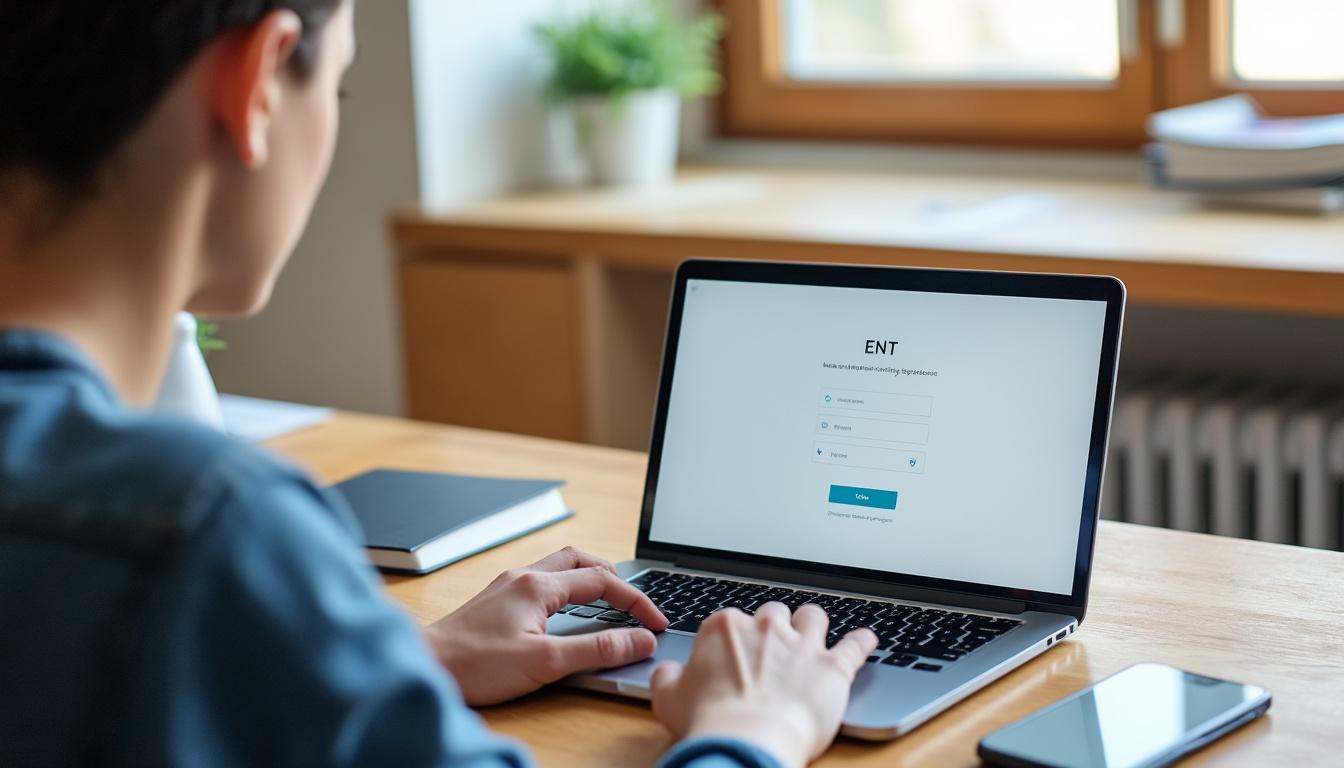
Utilisation ENT UDL : tutoriel pas à pas, erreurs fréquentes et solutions éprouvées
Une utilisation ent udl efficace repose sur un diagnostic rapide des incidents. D’après les retours de terrain, trois causes expliquent l’essentiel des échecs de connexion : identifiants erronés, cache navigateur corrompu, ou maintenance planifiée. La méthode gagnante : isoler la panne (locale ou serveur), varier l’appareil, vider le cache, puis tester l’accès CAS. Si le souci persiste, la réinitialisation du mot de passe s’impose.
Le parallèle avec le secondaire éclaire les bonnes pratiques : sur Cybercollège dans la Loire, la redirection vers EduConnect protège les données mais complique les premières fois. Même logique à l’université : une sécurité renforcée exige une tenue parfaite des identifiants. L’analogie est utile, car beaucoup de familles ont déjà apprivoisé ce schéma grâce aux collèges publics et privés.
Problème > cause > action : le tableau qui sauve du temps
| Situation 🚦 | Cause probable 🧭 | Action recommandée 🛠️ | Service clé 🧩 |
|---|---|---|---|
| Connexion refusée | Mot de passe obsolète | Réinitialiser via « Mot de passe oublié » | CAS 🔑 |
| Page qui boucle | Cache/cookies corrompus | Vider cache, tester autre navigateur | Navigateur 🌐 |
| Aucun cours affiché | Droits non propagés | Attendre 24 h, puis ouvrir un ticket | support technique ent udl 📮 |
| App mobile non sync | Identifiants mémorisés en doublon | Supprimer le compte dans l’app et recréer | UnivLorraine 📱 |
Pour les cas persistants, l’assistance UL répond rapidement aux tickets, tandis que la réinitialisation autonome reste le raccourci à privilégier. À noter : un mot de passe solide (8+ caractères, mélange de types) et unique évite une cascade d’erreurs, notamment sur mobile où l’auto-remplissage peut garder un ancien jeton.
Une fois la porte franchie, « Mes services » devient la boussole. Les tuiles affichent la messagerie, le dépôt de devoirs, les ressources documentaires et, selon les composantes, des environnements comme Pronote (pour certains usages), des bibliothèques numériques ou des espaces collaboratifs. Chaque établissement interne à l’UL peut ajuster ses intégrations, d’où l’intérêt de vérifier que la tuile correspond bien à son cursus.
Reste une question essentielle : jusqu’où personnaliser ? Le juste milieu consiste à épingler 5 tuiles majeures en Favoris, synchroniser l’agenda avec son calendrier perso, et désactiver les notifications secondaires. Phrase-clé : diagnostiquer avant d’escalader, puis personnaliser avec parcimonie pour un ENT UDL qui reste lisible.

Ressources pédagogiques, productivité et astuces avancées sur la plateforme éducative UDL
Une plateforme éducative ne vaut que par ce qu’elle permet au quotidien. L’ENT UDL centralise les ressources pédagogiques : portails documentaires, MOOC internes, bases d’exercices, espaces de dépôt et messagerie officielle. Cet écosystème prend tout son sens quand il est aligné sur un rythme d’étude : un tableau de bord épuré, un agenda fiable, et des automatismes simples pour ne rater aucune échéance.
Léa a paramétré un onglet Favoris : messagerie, « Mon Parcours » pour ses relevés, dépôts de devoirs, bibliothèques numériques et agenda synchronisé. Résultat : une vue claire de sa semaine, des rappels en amont des échéances, et le réflexe d’ouvrir l’ENT avant toute recherche externe. En mobilité, l’app UnivLorraine fait le lien : authentification automatique, notifications ciblées et accès rapide aux pièces jointes.
Techniques gagnantes pour tirer le meilleur de l’espace numérique de travail
Allier confort et contrôle est la meilleure stratégie. Les tuiles colorées guident le regard, mais leur ordre compte ; placer l’urgent à gauche, le récurrent au centre et le ponctuel à droite accélère la prise d’information. Les bibliothèques numériques méritent un créneau hebdomadaire dédié, comme un atelier régulier : 30 minutes de veille documentaire évitent des heures perdues à la veille des examens.
- ⭐ Créer un onglet Favoris avec 5 tuiles max pour garder la lisibilité
- 🗓️ Synchroniser l’agenda ENT avec le calendrier personnel (évite les doublons)
- 📚 Bloquer un rituel « veille ressources » chaque semaine
- 🧹 Revoir ses notifications tous les mois pour limiter le bruit
- 🆘 Conserver l’email du support technique ent udl à portée de main : helpdesk@univ-lorraine.fr
Au-delà des cours, l’ENT ouvre des opportunités : ateliers, webinars et contenus en replay. Un MOOC interne validé peut renforcer un dossier de stage, surtout s’il est documenté dans « Mon Parcours ». La cohérence entre ENT web et mobile se cultive : utiliser les mêmes identifiants, éviter les logins multiples et, en cas d’erreur, supprimer puis recréer le compte sur l’application.
Pour finir, un rappel utile : l’ENT n’est pas qu’un entrepôt, c’est un assistant. Avec une personnalisation mesurée, un rituel de veille et une discipline de dépôt, il devient un levier de réussite académique sans ajout de charge mentale. Phrase-clé : exploiter l’ENT UDL comme un système simple et répétable transforme l’étude en routine maîtrisée.
Quelle est la différence entre ent udl et EduConnect ?
ENT UDL désigne l’environnement numérique de travail de l’Université de Lorraine (accès via Sésame/CAS). EduConnect est une passerelle nationale surtout utilisée dans le secondaire (ex. Cybercollège) pour sécuriser la connexion des familles et élèves. Les logiques de sécurité se ressemblent, mais les services et publics diffèrent.
Comment obtenir un accès aux cours en ligne rapidement ?
Activez votre compte via Sésame, validez par mail, puis connectez-vous au CAS. Dans « Mes services », ouvrez la tuile des cours et épinglez-la en Favoris. Sur mobile, installez l’app UnivLorraine pour des notifications en temps réel.
Que faire si l’application mobile ne synchronise plus ?
Supprimez le compte dans l’app, videz le cache de l’application, puis reconnectez-vous avec les mêmes identifiants que sur le web. Évitez les doublons d’identifiants et vérifiez la stabilité du réseau.
Où trouver de l’aide en cas de blocage ?
Contactez le support technique ent udl à helpdesk@univ-lorraine.fr ou ouvrez un ticket depuis l’ENT. Pour un problème de droits non propagés, attendez 24 h après activation avant d’escalader.
Quels réglages de sécurité adopter ?
Un mot de passe unique, long (8+), avec majuscules/minuscules/chiffres/symboles ; activer les notifications de sécurité ; et ne jamais partager ses identifiants. Conservez-les dans un gestionnaire sécurisé.