
ENT, Université de Lorraine, guide complet, astuces, plateforme numérique, connexion, espace étudiant, ressources en ligne, services universitaires et tutoriel ENT convergent ici pour offrir une vue claire, actionnable et rassurante. Ce dossier rassemble les bonnes pratiques pour passer d’une simple ouverture de session à une organisation fluide des cours, des démarches et des échanges avec l’administration. Les étudiants y trouveront des repères précis, des raccourcis pertinents et des exemples concrets pour transformer l’ENT en véritable poste de travail au quotidien.
L’angle est pragmatique et persuasif : montrer comment paramétrer la connexion en quelques étapes fiables, ordonner l’espace étudiant autour des modules indispensables, et éviter les pièges grâce à des méthodes testées. Pourquoi cela fonctionne-t-il si bien ? Parce que les services universitaires et les ressources en ligne gagnent en efficacité lorsqu’ils sont alignés sur des routines simples. En 2026, l’ENT de l’Université de Lorraine consolide ses forces : accès unifié, notifications utiles et intégrations mobiles. Ce tutoriel ENT guide les premiers pas, puis dévoile des astuces avancées pour gagner du temps, même en période de partiels.
ENT Université de Lorraine : guide complet de la connexion et des premiers réglages
Tout commence par une connexion sans accroc : identifiant UL, passage par le CAS et premier atterrissage sur le tableau de bord. Pour limiter les frictions, une méthode en trois temps s’impose : préparer un mot de passe robuste, valider la charte et configurer immédiatement les récupérations. Cette séquence réduit les oublis et stabilise l’accès sur mobile et ordinateur. Pour un pas-à-pas actualisé, voir l’accès rapide à l’ENT de l’Université de Lorraine et la mise à jour 2026 de l’ENT Lorraine, deux ressources utiles pour vérifier les écrans et les libellés récents.
Une fois authentifié, l’idéal est de personnaliser l’espace étudiant en épinglant les blocs clés : messagerie, agenda, “Mes Cours” (Moodle) et Pégase pour les démarches. Ces choix conditionnent la vitesse d’exécution au quotidien. Un paramétrage initial de 10 minutes suffit à faire gagner des heures durant le semestre. Cette logique vaut aussi pour les notifications : seules celles qui déclenchent une action doivent être activées, le reste pouvant rester silencieux pour préserver la concentration.
Tutoriel ENT: se connecter sans stress
La règle d’or consiste à anticiper les points de blocage les plus fréquents. Mot de passe expiré ? Réinitialisation immédiate via “Mot de passe oublié”. Navigateur capricieux ? Test rapide en navigation privée. Le but est d’éviter l’effet domino avant un rendu important. Enfin, enregistrer une adresse secondaire et un numéro de secours garantit une reprise d’accès en moins de 5 minutes.
Pour garder le cap, voici une liste courte, pensée pour être relue avant chaque début de semestre.
- 🔐 Sécuriser son mot de passe et activer la récupération : priorité absolue.
- 📌 Épingler 3 modules vitaux : Messagerie, Mes Cours, Agenda.
- 📲 Synchroniser l’emploi du temps avec le smartphone pour éviter les oublis.
- 🧭 Tester l’accès sur deux navigateurs en cas de cache récalcitrant.
- 🧑💻 Noter les écrans clés (libellés) pour faciliter le support si besoin.
Cette base donne un avantage structurel : l’ENT devient un outil fluide, non une source de stress. Pour mémoriser les points critiques, le tableau ci-dessous résume l’essentiel.
| Aspect 🧩 | Intérêt 🎯 | Astuce pratique 💡 |
|---|---|---|
| Activation | Ouverture du CAS et du tableau de bord | Préparer un mot de passe fort avant la saisie |
| Navigation | Accès rapide aux modules clés | Épingler Messagerie, Mes Cours, Agenda |
| Sécurité | Protection des données académiques | Réactivation régulière et 2FA si disponible |
| Support | Dépannage accéléré | Capturer l’erreur et horodater le ticket |
Conclusion opérationnelle : une plateforme numérique bien réglée dès le départ démultiplie l’efficacité durant les semaines denses.

Optimiser l’espace étudiant : services universitaires et ressources en ligne à portée de clic
Une fois la base sécurisée, place à l’optimisation des services universitaires et des ressources en ligne. “Mon Portail” offre la vision d’ensemble ; “Mes Cours” concentre supports, quiz et forums ; “Mon emploi du temps” synchronise projets, TD et examens. Pégase fluidifie les certificats et inscriptions, tandis qu’Izly règle les paiements du quotidien. Les Bibliothèques UL, enfin, débloquent l’accès aux thèses et revues, essentielles pour des travaux argumentés et sourcés.
Exemple parlant : Lina, en L2, structure chaque UE dans “Mes Cours” avec un dossier “Semaine en cours” et un autre “À réviser”. Chaque vendredi, elle vide le premier dossier dans “Révisions” et coche ses rendus dans l’Agenda. Résultat : des rappels clairs, moins d’onglets ouverts et une charge mentale allégée. Ce type de routine convertit l’ENT en compagnon de route, sans friction superflue.
Astuces d’ergonomie et gains de temps
Pour accélérer encore, trois leviers fonctionnent particulièrement bien : filtrer les notifications par urgence, télécharger les PDF/diapositives pour le hors-ligne et connecter l’agenda au téléphone. Cette combinaison limite les dépendances réseau et évite les micro-décisions inutiles en journée. En complément, un repérage des menus courants dans Pégase et dans la messagerie institutionnelle réduit les clics répétitifs.
Besoin d’un panorama visuel pour identifier les tuiles utiles ? Un aperçu détaillé de la plateforme met en lumière les entrées prioritaires. Pour élargir la perspective et s’inspirer d’autres campus, un comparatif avec l’ENT de Poitiers aide à repérer des pratiques transposables (routines hebdomadaires, arborescences, étiquettes de messagerie). La clé est d’adapter sans copier, afin de garder un flux de travail fidèle à sa manière d’étudier.
Checklist express avant une semaine chargée :
- 🗂️ Classer les supports par UE et par semaine.
- ⏰ Programmer des rappels J-3 et J-1 pour chaque rendu.
- 📥 Télécharger les documents critiques pour travailler hors connexion.
- 📧 Filtrer la messagerie par libellés (cours, administratif, projets).
- 🔄 Synchroniser l’agenda ENT avec le calendrier du smartphone.
Angle final : l’espace étudiant révèle sa puissance quand chaque module a une fonction claire et mesurable dans la semaine d’étude.
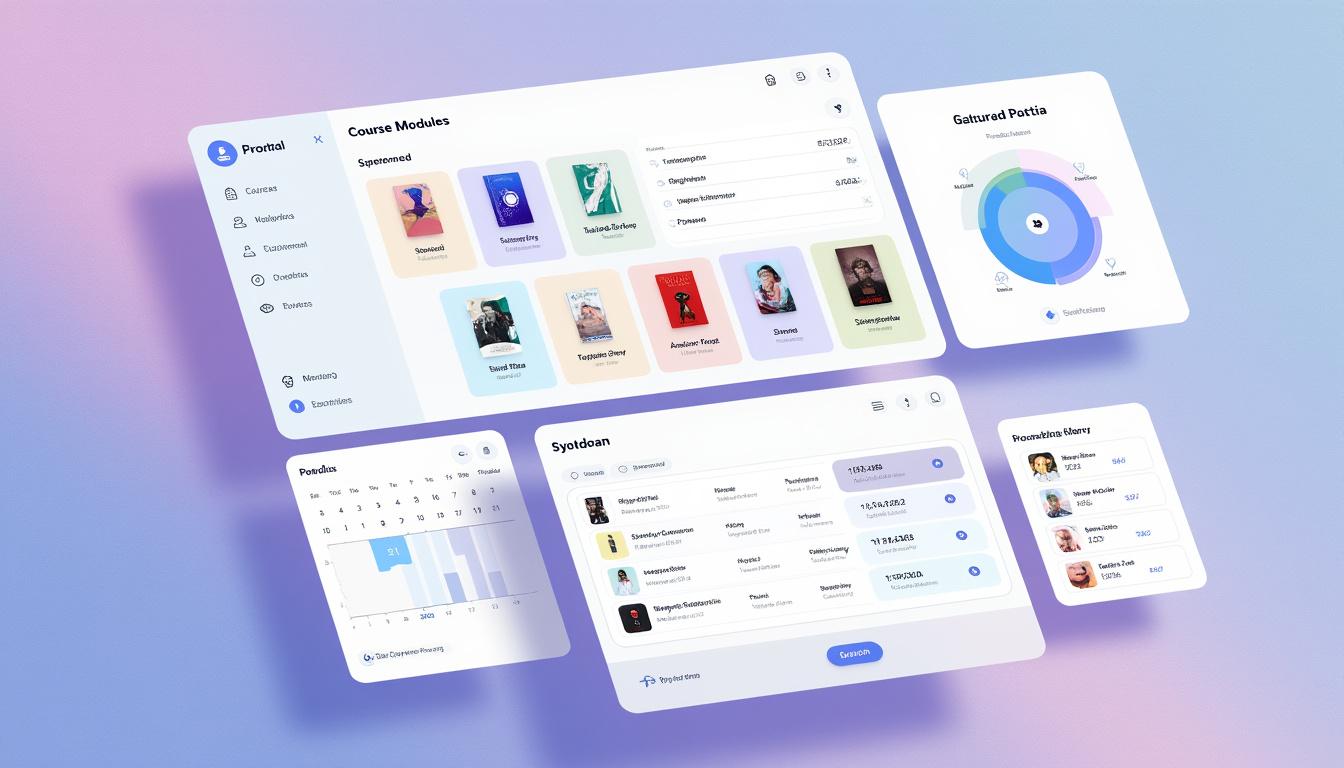
Tutoriel ENT avancé : workflows d’évaluation, dépannages et sécurité renforcée
Au-delà des bases, le tutoriel ENT avancé vise à fiabiliser dépôts, évaluations et interactions pédagogiques. Première brique : nommer systématiquement les fichiers selon un schéma court et lisible (UE_Acronyme_Nom_Rendu_v1.pdf). Deuxième brique : préparer une version hors-ligne des ressources pour éviter les surprises réseau. Troisième brique : vérifier la compatibilité des formats (PDF/DOCX) une heure avant l’échéance, ce qui laisse une marge de manœuvre en cas de conversion nécessaire.
Sur le plan administratif, l’enchaînement Pégase → certificats → messagerie permet d’obtenir des documents à jour et de les transmettre sans va-et-vient. Côté recherche, la combinaison Bibliothèques UL + filtres par date et revue fait gagner un temps précieux pour sourcer un mémoire. Un détour éventuel par des guides externes, comme cet exemple de guide pratique, apporte des idées de checklists transposables.
La sécurité reste le socle. En 2026, l’adoption d’une authentification renforcée (quand disponible) et d’un gestionnaire de mots de passe a prouvé son efficacité contre l’usurpation d’identité. Ajouter une adresse secondaire, mettre à jour le navigateur et éviter les Wi-Fi publics pour les opérations sensibles protègent données personnelles et académiques. En cas d’erreur, vider le cache, changer de navigateur ou passer en navigation privée résout l’essentiel des blocages en quelques minutes.
Pour garder l’élan, trois réflexes persuasifs à instaurer dès maintenant :
- 🧱 Standardiser les noms de fichiers et vérifier l’horodatage des dépôts.
- 🧭 Prévisualiser chaque rendu après l’upload pour confirmer la lisibilité.
- 🆘 Documenter tout incident (captures + heure) pour accélérer l’aide du support.
Dernier conseil : garder sous la main un lien de référence vers les nouveautés, comme cette page de mise à niveau 2026, afin d’aligner ses usages sur les évolutions de l’outil et d’éviter les approximations.
Comment se connecter rapidement à l’ENT sans erreur ?
Saisir l’identifiant UL sur le CAS, utiliser un mot de passe robuste, puis vérifier immédiatement l’accès à la messagerie et à l’agenda. En cas de blocage, tester la navigation privée et lancer la procédure “Mot de passe oublié”.
Quelles astuces pour organiser efficacement l’espace étudiant ?
Épingler Messagerie, Mes Cours et Agenda, classer les supports par UE et semaine, activer uniquement les notifications actionnables et synchroniser le calendrier ENT avec le smartphone.
Où trouver un guide complet et à jour sur l’ENT Lorraine ?
Consulter un aperçu détaillé et actualisé via l’accès rapide à l’ENT, puis vérifier les nouveautés sur une page dédiée à la mise à niveau 2026 pour rester aligné avec les changements d’interface.
Comment sécuriser ses données et éviter les intrusions ?
Activer l’authentification renforcée si disponible, mettre à jour le navigateur, éviter les réseaux Wi‑Fi publics et enregistrer une adresse secondaire pour récupérer l’accès en cas d’oubli.