curriculum vitae, CV, Excel, modèle de CV, mise en page, design CV, organisation des données, formules Excel, présentation professionnelle et conseils rédaction forment un ensemble cohérent : l’outil facilite la structure, le fond valorise votre parcours et le design amplifie l’impact. L’objectif n’est pas de “faire joli”, mais d’orchestrer une lecture limpide, compatible mobile et systèmes de tri automatiques.
Parce que les recruteurs parcourent un CV en quelques secondes, Excel devient un allié stratégique pour dessiner une hiérarchie visuelle nette, verrouiller l’alignement, et accélérer les mises à jour. À la manière d’un artisan qui choisit les bons assemblages, le candidat soigne la trame (colonnes, styles), sélectionne des matériaux robustes (typographies, contrastes), et réalise des finitions précises (marges, export PDF). Un modèle de CV bien pensé dans Excel peut se décliner en versions ciblées par poste, tout en restant fidèle à une présentation professionnelle uniforme. Les formules Excel aident à automatiser la cohérence, les règles de mise en forme à signaler l’essentiel, et la rigueur de l’organisation des données sert autant le recruteur que les logiciels d’analyse (ATS) en 2026. Résultat attendu : un design CV moderne, lisible, et une narration chiffrée qui rassure autant qu’elle séduit.
Créer un curriculum vitae Excel puissant : mise en page, design et lisibilité immédiate
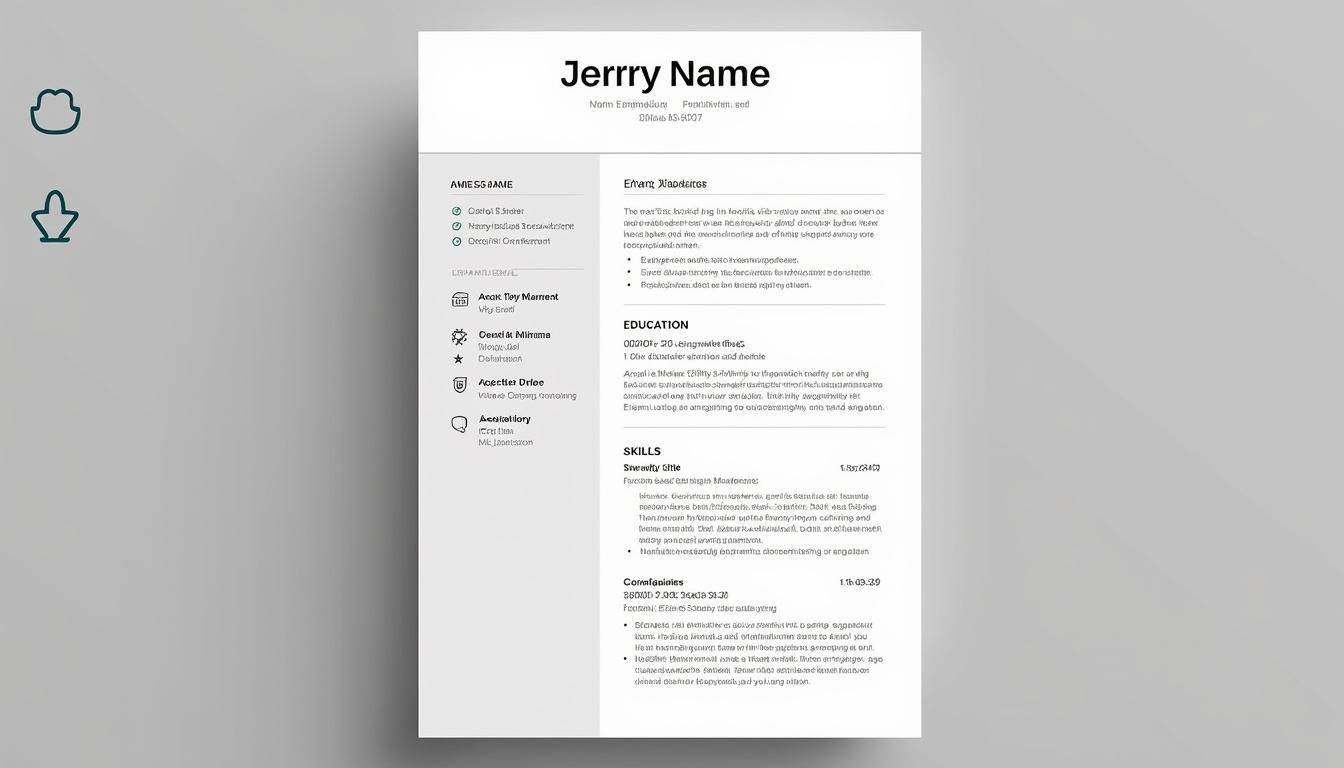
Un curriculum vitae efficace commence par une structure. Dans Excel, la grille devient votre atelier : définir une largeur de colonne constante, regrouper en zones (entête, expériences, compétences, formations), et verrouiller les alignements évite les décalages qui fatiguent l’œil. La mise en page s’appuie sur des marges généreuses, une hiérarchie typographique (titres 12–14 pt, corps 10–11 pt) et un contraste texte/fond suffisant. Le design CV doit rester sobre : deux couleurs maximum, pictogrammes très discrets, et séparateurs fins. Pour un premier balayage, les intitulés de postes et entreprises à gauche, les dates à droite, et les résultats chiffrés en fin de ligne accélèrent la compréhension.
L’histoire de Lina, analyste débutante, l’illustre. En partant d’un modèle de CV simple, elle a posé une grille 12 colonnes dans Excel : colonnes 1–3 pour les rubriques, 4–9 pour le contenu, 10–12 pour les repères (dates, lieux, scores). Les lignes ont été fixées à 18–22 px pour un rythme visuel régulier. Une ligne d’en-tête a reçu une couleur d’accent pour le nom et les coordonnées, puis un style “Titre” a été appliqué aux rubriques. Un jeu de styles de cellule maison (“Rubrique”, “Texte”, “Accent”) lui a permis, en un clic, d’harmoniser l’ensemble.
Pour gagner en impact, la rubrique Expériences met en avant des effets mesurables. Un design minimaliste sert ces résultats, sans artifices superflus. Les colonnes facilitent l’alignement parfait des chiffres, et la justification à gauche préserve la cadence de lecture. Les liens vers portfolio ou GitHub sont insérés via des ressources compatibles et vérifiés après export PDF. Dernier geste utile : activer l’aperçu avant impression pour contrôler les sauts de page et la densité.
Paramétrages rapides pour une présentation professionnelle claire
Pourquoi ces détails comptent-ils ? Parce qu’un recruteur scanne, compare et tranche. L’organisation des données dans Excel garantit une lecture fluide sur écran et mobile une fois exporté en PDF. Éviter les images de texte, préférer la vraie typographie, régler l’interligne autour de 1,15, et limiter les blocs de 4–5 lignes sert l’attention. Ajoutez un encadré compétence sobre avec pourcentage visuel uniquement si nécessaire : trop d’arts graphiques nuisent à la crédibilité.
- 🧭 Définir la grille et les marges dès le départ.
- 🎯 Mettre les résultats chiffrés en évidence (ex. +28% de ventes).
- 🧪 Tester l’export PDF sur mobile avant envoi.
- 🧹 Purger les fioritures : deux couleurs, pas plus.
- 🔗 Vérifier chaque lien cliquable du CV.
Ce cadre visuel posé, la prochaine étape consiste à transformer le fichier en un véritable outil intelligent, sans jamais sacrifier la sobriété qui inspire confiance.
Exploiter les formules Excel et l’organisation des données pour un modèle de CV intelligent
Un CV “statique” convainc, mais un CV “intelligent” sécurise encore plus la rigueur. Excel permet de doter votre modèle de CV d’automatismes légers qui évitent les incohérences, accélèrent la personnalisation et renforcent la présentation professionnelle. En 2026, avec la généralisation des tris automatiques, un texte clair et des sections stables priment ; les formules Excel aident à rester cohérent tout en gagnant du temps.
Commencez par centraliser vos données brutes sur une feuille cachée “Base”. On y stocke postes, missions, réalisations, mots-clés du secteur et résultats chiffrés. La page “CV” n’affiche que l’essentiel via des références structurées. Des listes déroulantes (Validation des données) permettent de sélectionner la version la plus pertinente d’une expérience selon l’offre visée. Ainsi, Lina prépare trois variantes d’un même poste (orientation produit, data, relation client) et bascule en un clic sans casser la mise en page.
Automatiser la cohérence avec des formules Excel utiles
Quelques fonctions suffisent. CONCAT ou TEXTJOIN fusionnent des éléments (intitulé — entreprise — ville) avec des séparateurs propres ; DATE et YEAR calculent la durée d’expérience et la mettent à jour au fil du temps ; PROPER ou des substitutions ciblées harmonisent la casse. Des SI conditionnels affichent un élément uniquement s’il est renseigné, évitant les trous disgracieux. Des règles de mise en forme conditionnelle colorent discrètement les chiffres supérieurs à un seuil, ce qui fait ressortir une progression (+35% de satisfaction, par exemple) sans surligner tout le texte.
Pour aller plus loin, FILTER et SORT permettent de n’afficher que les missions alignées sur le poste ciblé. Une cellule “Objectif” peut accueillir automatiquement trois mots-clés prioritaires issus de la feuille “Base”, afin de rester cohérent avec l’annonce. Chaque adaptation reste sobre et textuelle pour préserver la compatibilité ATS à l’export PDF.
| Fonction ⚙️ | Usage sur le CV 🧩 | Impact lisibilité 📈 |
|---|---|---|
| TEXTJOIN | Assembler intitulés et lieux sans doublons | Moins de lignes, lecture plus rapide |
| SI | Afficher une info seulement si utile | Suppression du “bruit” visuel |
| FILTER | Filtrer missions selon le poste | Personnalisation instantanée |
| DATE/YEAR | Calculer années d’expérience | Crédibilité renforcée |
Optimiser pour mobile et ATS sans sacrifier le design CV
Les systèmes de suivi (ATS) lisent mieux les textes non encapsulés dans des images, les listes classiques et les intitulés clairs. Évitez les tableaux imbriqués pour le contenu principal ; réservez la table à des synthèses (compétences clés, langues) si nécessaire. Testez le PDF sur smartphone : taille de police, contrastes et cliquabilité des liens. Enfin, nommez le fichier proprement : Nom_Prenom_CV_poste.pdf. Cette discipline technique nourrit le jugement du recruteur.
Avec ces automatismes, votre CV reste élégant et gagne un cœur “mécanique” fiable : il s’adapte en quelques minutes sans perdre son identité graphique.
Rédiger un CV convaincant dans Excel : conseils rédaction et présentation professionnelle
Un design soigné attire ; des mots précis convainquent. Les conseils rédaction suivants transforment la trame en message persuasif. Commencez par un résumé d’1 à 3 lignes orienté valeur : le “quoi” (expertise), le “pour qui” (secteur ou cible), et le “comment” (résultats tangibles). Évitez les adjectifs vagues et préférez des verbes d’action + métriques. Par exemple : “Pilote un pipeline d’expérimentation ayant généré +18% de conversion sur 6 mois”. La force vient de la preuve, pas de la promesse.
La rubrique Expériences doit être sélective. Trois à cinq points par poste suffisent, chacun focalisé sur une réalisation. La cohérence terminologique avec l’offre compte en 2026, d’où l’intérêt d’une feuille “Base” contenant les synonymes acceptés par le marché. Les rubriques Compétences et Outils doivent rester courtes, hiérarchisées, et appuyées par des cas d’usage. Côté Formations et Certifications, mentionnez l’année et, si pertinent, une courte précision d’application métier.
Storytelling mesuré et chiffres clés
Un récit trop romanesque dilue l’essentiel ; un récit trop sec manque d’âme. Le bon compromis : 1 contexte, 1 action, 1 résultat. Exemple inspiré d’un atelier d’ébénisterie : “Repris un processus de restauration — audit des essences, protocole de finition, contrôle final — pour réduire les retours de 22% tout en accélérant de 15% les délais”. Cette approche fait écho à un design CV sobre : une phrase, un bénéfice, un chiffre. Les niveaux de maîtrise (débutant/intermédiaire/avancé) restent lisibles si limités à 5–7 éléments.
Contrôles qualité avant envoi
Un contrôle final solidifie la présentation professionnelle. Vérifier l’orthographe, l’alignement parfait des dates, la cohérence des noms de postes, et la clarté des liens. Relire à voix haute pour traquer les lourdeurs ; faire tester le PDF par un pair sur mobile. Garder un œil sur le temps de lecture : 7 à 9 secondes pour le premier scan, 60–90 secondes pour l’examen attentif. Toute phrase qui n’apporte ni preuve ni contexte à l’annonce peut disparaître.
- ✅ Scanner le CV comme un recruteur pressé (10 secondes) ⏱️
- 🔍 Supprimer un mot pour chaque ligne trop chargée ✂️
- 📎 Nommer le fichier clairement et vérifier les métadonnées 🧾
- 🖨️ Tester l’impression noir et blanc pour valider les contrastes 🎨
- 📲 Cliquer sur chaque lien dans le PDF pour s’assurer de leur ouverture 🔗
Au terme de ce processus, la cohérence forme une évidence : structure épurée, message focalisé, métriques probantes. C’est la signature d’un curriculum vitae vraiment convaincant.
Faut-il utiliser un modèle de CV Excel ou partir de zéro ?
Un modèle de CV accélère la mise en route et garantit une base lisible. Personnalisez la grille, les styles et la palette pour éviter l’effet “générique” et ajustez chaque section aux exigences de l’annonce.
Les formules Excel risquent-elles de perturber les ATS ?
Non, si vous exportez en PDF en conservant un texte natif. Évitez d’intégrer du contenu en image et limitez les tableaux au strict nécessaire. Les formules restent invisibles une fois exporté.
Quel design CV privilégier en 2026 ?
Sobre, contrasté, mobile-friendly. Deux couleurs, une typographie claire, des marges généreuses, et des rubriques prévisibles. Le but est d’aider le regard, pas de le divertir.
Comment prouver son impact sans alourdir le texte ?
Utilisez des verbes d’action et un chiffre par ligne. Exemple : “Optimisé le NPS : +12 points en 4 mois”. Une preuve par point suffit à créer la confiance.